



Google Workspaceの初期設定とメール移行は、作業順が重要です。
アカウント未作成やDNS設定の誤りがあると、メールを受信できない時間が生じます。
この記事では、初めて導入する企業向けに管理者の作業を解説していきます。
【Google Workspaceに関する記事はこちら】
▶️Google Workspaceとは?機能・料金・使い方をわかりやすく解説
▶️Google Workspace無料版と有料版の違いとは?料金・機能を徹底比較
▶️Google WorkspaceのAI活用方法7選|Geminiの最新機能も解説
▶️Google Workspaceプラン比較|料金・機能と選び方【2026年版】
▶️Google Workspace導入のメリット・デメリット7選|導入前の注意点
▶️Google Workspaceでできること12選|機能と活用例を解説
※本記事は2026年10月13日時点のGoogle公式情報をもとに作成しています。
管理画面の名称、移行ツール、対応件数などは変更される場合があります。

1. Google Workspaceの初期設定とメール移行の全体像
Google Workspaceの導入作業は、2つに分かれます。
一つは環境を作る作業、もう一つは既存メールを移す作業です。
同時に進めると、設定漏れやメールの重複が起きやすくなるため、基本的には次の順番で進めます。
①利用者、メールアドレス、移行するデータを整理する
②Google Workspaceへ申し込み、ドメイン所有権を確認する
③ユーザー、グループ、権限、セキュリティを設定する
④少人数で既存メールを試験移行する
⑤全利用者のメールを事前移行する
⑥MXレコードを変更して受信先をGmailへ切り替える
⑦切替直前までに届いたメールを差分移行する
⑧送受信、認証、過去メールを確認する
2. 導入前に準備するもの
1. 利用者とメールアドレスを整理する
まず、現在利用しているメールアドレスを一覧にします。
社員個人のアドレスだけでなく、代表窓口や部署のアドレスも対象です。
また、新しいアカウント名、ライセンス、メール容量も記載しておきましょう。
2. ドメインとDNSの管理権限を確認する
ドメインを取得した会社と、DNSを管理している会社が異なる場合もあります。
事前に、ドメイン管理サービスのログイン情報を確認します。
さらに、現在のMX・TXT・CNAMEレコードを控え、Webサイト用のレコードを
誤って削除しないよう注意しましょう。
3. 移行範囲と切替日を決める
すべてのメールを移す必要があるとは限らず、直近3年分のみを移行し、それ以前の
メールは旧システムで一定期間閲覧する方法もあります。
移行対象は、メール、予定表、連絡先に分けて決めます。
また、併せて移行開始日とMX切替日時を決めましょう。
3. Google Workspaceの初期設定
準備ができたら、管理コンソールで初期設定を行います。
利用者へログイン情報を渡す前に、管理者側の設定を終えましょう。
1. ドメイン所有権を確認する
独自ドメインを利用するには、管理権限の証明が必要です。
一般的に、Google指定のTXTレコードをDNSへ追加します。
TXTレコードの追加だけでは、メールの受信先は変わりません。
そのため、現在のメールを使いながら確認できます。
詳しい手順は、Google Workspace公式のクイックスタートガイドをご覧ください。
2. ユーザー・グループ・組織部門を設定する
次に、利用者ごとのユーザーアカウントを作成します。
人数が少ない場合は管理コンソールから個別に追加できます。
一方、人数が多い場合はCSVによる一括登録が効率的です。
この段階で、表示名、予備のメールアドレス、グループの外部受信可否も確認します。
外部から問い合わせを受けるグループは、社外メールを受信できる設定が必要です。
3. 管理者と利用者のセキュリティを設定する
まず、特権管理者は日常業務用と緊急用を分けます。
管理権限を持つアカウントには、多要素認証を設定します。
また、退職者の停止手順や復旧用情報の管理方法も決めておきましょう。
4. Gmailを利用するためのDNS設定
ユーザー作成が終わったら、Gmail用のDNS設定を準備します。
MXレコードに加えて、送信メールの認証設定も必要です。
1. MXレコードを設定する
新規設定のMX送信先は、smtp.google.comと案内されています。
一般的には、ホスト名を空欄または「@」にします。
なお、設定後の反映には最大72時間かかる場合があります。
詳細は、Google Workspace公式のMXレコード設定で確認できます。
2. SPF・DKIM・DMARCを設定する
SPF、DKIM、DMARCは、なりすましを防ぐ仕組みです。
送信メールの信頼性を高め、MXレコードとは役割が異なります。
SPF:そのドメインから送信できるサーバーを指定する
DKIM:電子署名によってメールが改ざんされていないことを確認する
DMARC:SPFやDKIMに失敗したメールの扱いとレポート先を指定する
3. 送受信テストを行う
設定後は、社内同士と外部サービスの両方で確認します。
GmailやOutlookなど、複数の宛先を使いましょう。
受信経路の問題を発見しやすくなります。
5. メール移行方法の比較
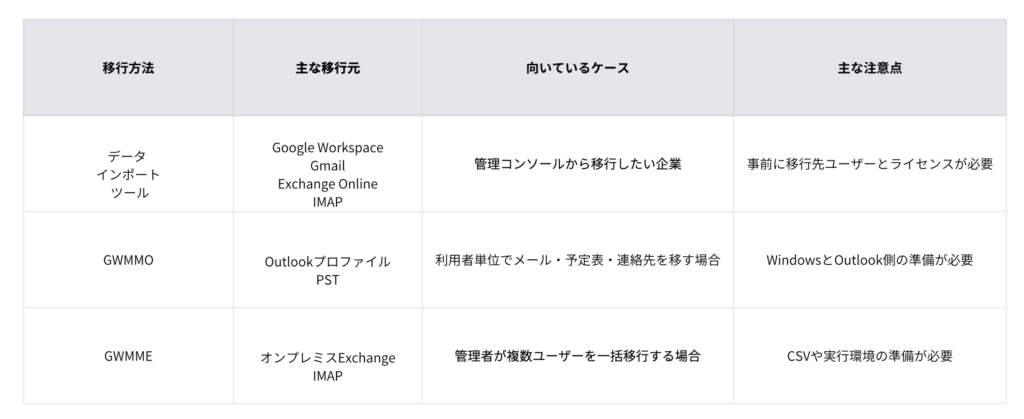
1. データ インポート ツール
データ インポート ツールは、管理コンソールから利用します。
移行元は、別のGoogle WorkspaceやExchange Onlineです。
IMAPアカウントと個人Gmailにも対応します。
Google WorkspaceとExchange Onlineは、最大1,000ユーザーが目安です。
実行前にGoogle Workspace公式のデータ インポート情報を確認してください。
2. GWMMO
GWMMOは、Outlookデータを移すツールです。
対象はメール、予定表、連絡先です。
PSTファイルからの移行にも利用できます。
また、利用者ごとに作業するため、少人数の会社に向いています。
一部のユーザーだけ移す場合にも便利な一方で、人数が多いと各端末での作業負担が増えます。
3. GWMME
GWMMEは、管理者が複数ユーザーを移行するツールです。
オンプレミスExchangeでは、メール、予定表、連絡先を移せます。
IMAPサーバーからはメールが対象です。
ただし、CSVによるユーザー対応表が必要です。
実行用のWindows環境も準備するため、少人数ではデータ インポート ツールが進めやすいでしょう。
6. メール移行の実行手順
メール移行は、3段階に分けると安全です。
1. 少人数で試験移行する
最初に、管理者と各部署の代表者を選びます。
メール容量やフォルダ数が多い人も含めてください。
また、共有アドレスの利用者も対象にすると、問題を見つけやすくなります。
2. 本移行と差分移行を行う
試験で問題がなければ、全利用者を事前移行します。
その間も、旧サーバーには新しいメールが届きます。
そのため、切替直前または切替後に差分移行が必要です。
3. MXレコードを切り替える
本移行が進んだら、利用者のGmailログインを確認します。
その後、MXレコードをGoogleへ切り替えます。
ただ、DNSの反映状況が異なるため、切替直後は新旧どちらかへ届くことがあります。
7. 移行後の確認事項とトラブル対策
- メールを受信できない場合
MXレコード、ユーザーの登録状況、Gmailの有効化を確認します。
DNSの設定値が正しくても、反映まで時間がかかる場合があります。 - 送信メールが迷惑メールになる場合
SPF・DKIM・DMARCの設定を確認します。
複合機や外部システムから送信している場合は、その送信元も認証対象に含めます。 - 過去のメールが不足している場合
移行期間、対象フォルダ、移行レポートを確認します。
移行対象から外れていたメールは、条件を変更して再移行します。 - 同じメールが重複している場合
移行ジョブ、転送設定、差分移行の範囲を確認します。
同じ期間のメールを複数の方法で移行していないか調べましょう。 - 共有アドレスにメールが届かない場合
Googleグループのメンバーと投稿権限を確認します。
社外からのメールを受信する場合は、外部ユーザーの投稿を許可する設定が必要です。
旧メールサーバーは、すべての確認が終わってから解約しましょう。
また、DNSの反映、差分移行、利用者による確認が完了しているか確認してください。
8. Google Workspaceの初期設定・メール移行に関するFAQ
1. メール移行中に受信は止まりますか
既存メールの移行だけでは、現在の受信先は変わりません。
MXレコードを変更すると、新しいメールがGoogleへ届くようになります。
ただし、DNSの反映中は新旧どちらかへ届く可能性があります。
旧メールサーバーを一定期間残し、両方の受信箱を確認すると安全です。
2. 古いメールはすべて移行できますか
移行方法と移行元によって対象が異なります。
添付ファイルの種類や容量に制限があるので、迷惑メールや削除済みメールが除外される場合もあります。
試験移行後は件数と内容を照合してください。
元データは、移行完了を確認するまで削除しないことが重要です。
3. 現在と同じメールアドレスを使えますか
同じ独自ドメインを設定すれば、現在のアドレスを利用できます。
ただし、同じアドレスを事前に作成してください。
4. メール移行にはどのくらい時間がかかりますか
所要時間は、利用人数やメール容量によって異なります。
また、移行元の速度と接続制限にも左右されます。
数人でも容量が大きければ時間がかかります。
一方、人数が多くてもデータ量が少なければ短くなります。
試験移行で1人あたりの所要時間を測り、余裕を持った日程を設定してください。
5. 初期設定やメール移行は外注できますか
Googleの販売パートナーやIT事業者へ依頼できます。
利用者やメール容量が多い場合は、専門事業者が有効です。
依頼時は、作業範囲と移行できないデータを確認します。
エラー時の対応も重要です。
旧環境の保管期間と利用者向け説明の有無も確認しましょう。
9. まとめ
今回は初期設定とメール移行に関して、まとめました。
この2つに関しては、順番を守ると安全です。
また、移行前後の確認を丁寧に行うことが、トラブルを防ぐポイントです。
弊社はマーケティング、営業、セキュリティなど、あらゆる領域を網羅し、包括的にご支援いたします。
Google Workspaceについてより詳しい情報を知りたいという方はお気軽にご相談ください。