



Google Workspace Geminiは、日常業務を支援する生成AIです。
GmailやGoogleドキュメントなど、普段使っているアプリの中で利用できます。
また、メールの要約や返信文の作成が可能です。
さらに、会議内容の整理や資料の下書きにも活用できます。
本記事では、Google Workspace Geminiの機能や料金、活用例を初心者にも分かりやすく解説します。
【Google Workspaceに関する記事はこちら】
▶️Google Workspaceとは?機能・料金・使い方をわかりやすく解説
▶️Google Workspace無料版と有料版の違いとは?料金・機能を徹底比較
▶️Google WorkspaceのAI活用方法7選|Geminiの最新機能も解説
▶️Google Workspaceプラン比較|料金・機能と選び方【2026年版】
▶️Google Workspace導入のメリット・デメリット7選|導入前の注意点
▶️Google Workspaceでできること12選|機能と活用例を解説
※本記事は2026年9月30日時点のGoogle公式情報をもとに作成しています。
名称、機能、料金、利用上限は変更される場合があります。


目 次
1. Google Workspace Geminiとは
2. 3種類のGeminiと違い
3. アプリ別にできること
4. 部門別の活用例
5. メリットと注意点
6. 料金プランの比較
7. 導入手順とよくある質問
1. 導入手順
2. Google Workspace Geminiは無料で使えますか
3. 日本語に対応していますか
4. 入力内容はAIの学習に使われますか
5. AIが作成した文章はそのまま使えますか
8. まとめ
1. Google Workspace Geminiとは
Google Workspace Geminiは、Google Workspaceと連携する生成AIの総称です。
質問への回答だけでなく、業務データを使った作業も支援します。
大きな特徴は、GmailやGoogleドキュメントなどにAIが組み込まれている点です。
別のサービスへ文章をコピーする手間を減らせます。
また、利用者に閲覧権限がある情報をもとに、回答や要約を作成できます。
主な利用目的は次のとおりです。
・メールや文書を短く要約する
・返信文や企画書の下書きを作る
・会議内容や次の対応事項を整理する
・表の内容を分析して傾向を確認する
・社内ファイルから必要な情報を探す
※詳しいサービス構成は、Google Workspace公式のAI機能ページで確認できます。
2. 3種類のGeminiと違い
Google Workspaceで利用するGeminiは、主に3種類に分けられます。
それぞれの役割を理解すると、業務に合った使い方を選びやすくなります。
1. Geminiアプリ
Geminiアプリは、チャット形式でAIへ質問できるサービスです。
文章の作成、アイデア出し、情報整理などに利用できます。
2. Workspaceアプリ内のGemini
Workspaceアプリ内のGeminiは、GmailやGoogleドキュメントなどの画面から利用できます。
開いているメールやファイルの内容を使って作業できるため、別の画面へ文章を貼り付ける回数を減らせます。
一方で、Business Starterでは一部の機能が制限されます。
利用したい機能が含まれているか、契約前に確認しましょう。
3. Gemini Notebook
Gemini Notebookは、旧NotebookLMにあたるAIリサーチ支援ツールです。
登録した資料や指定した情報をもとに回答します。
社内規程、商品資料、会議記録などの確認に向いています。
また、資料の要約だけでなく、内容の比較や質問も可能です。
3. アプリ別にできること
Geminiは、複数のGoogle Workspaceアプリで利用できます。
ここでは、代表的な機能を紹介します。
1. Gmailでメールを要約・作成する
Gmailでは、長いメールのやり取りを要約できます。
重要な部分を整理し、返信文の下書きを作ることも可能です。
2. Googleドキュメントで文章を作成する
Googleドキュメントでは、文章の下書きや要約ができます。
文章を短くしたり、表現を変更したりすることも可能です。
具体的には、次のような文書作成に活用できます。
・社内案内
・議事録
・業務マニュアル
・報告書
・企画書
・求人原稿
3. スプレッドシートでデータを整理する
Googleスプレッドシートでは、表の作成やデータ整理を支援します。
入力されたデータを分析し、傾向や気付きを確認する使い方も可能です。
また、分類方法や集計方法について、AIから提案を受けることもできます。
ただし、数式や集計結果に誤りが含まれる可能性があります。
重要な数字は必ず検算してください。
4. ドライブとスライドで情報を整理する
Googleドライブでは、保存されたファイルを検索できます。
複数の資料を要約し、必要な情報を探す作業にも活用できます。
Googleスライドでは、資料の構成や説明文の作成が可能です。
画像作成機能を利用できる場合もあります。
伝えたい内容や対象者を決めてから使うと、提案資料を作りやすくなります。
5. MeetとChatで会議・連絡を効率化する
Google Meetでは、会議メモや要約を作成できます。
翻訳字幕やノイズキャンセリングなども、プランに応じて利用可能です。
Google Chatでは、会話の検索、要約、翻訳を支援します。
会議やチャットに参加できなかった担当者も、議論の流れを短時間で確認できます。
6. Vidsで動画を作る
Google Vidsは、AIを使った動画作成・編集ツールです。
構成案、ナレーション、素材の準備などが可能です。
主に次のような動画に活用できます。
・社内研修
・商品説明
・営業資料
・業務マニュアル
・新入社員向けの案内
4. 部門別の活用例
Geminiは、部門ごとに異なる使い方ができます。
導入時は、特に時間がかかっている業務から試すことが重要です。
1. 営業部門
営業部門では、顧客対応や資料作成に活用できます。
・問い合わせメールの要点をまとめる
・顧客ごとの返信文を下書きする
・商談メモから次の対応事項を整理する
・提案書の構成案や説明文を作る
・営業報告の文章を整える
2. 管理・人事部門
管理部門では、規程やマニュアルの確認に利用できます。
複数の資料をGemini Notebookへ登録すると、必要な項目を探しやすくなります。
人事部門では、次のような業務に活用できます。
・求人原稿の下書き
・社内案内の作成
・面接メモの整理
・研修資料の作成
・社内アンケートの要約
3. 経営・情報システム部門
経営部門では、複数の報告書を要約できます。
また、会議前に論点や確認事項を整理する使い方も可能です。
情報システム部門は、Geminiを利用できる担当者やアプリを管理します。
さらに、共有権限や利用状況を確認し、情報管理ルールを見直す役割も担います。
5. メリットと注意点
Google Workspace Geminiは便利ですが、AIだけに判断を任せるものではありません。
メリットと注意点を両方理解して利用しましょう。
1. 導入するメリット
・作業時間を短縮できる
要約や文章の下書きを短時間で作成できます。
・アプリを移動する手間を減らせる
GmailやGoogleドキュメントなどの画面内で利用できます。
・必要な情報を探しやすくなる
閲覧権限があるファイルをもとに回答を作成できます。
・文章の品質を整えやすい
表現や構成の改善案を出してもらえます。
特に、定型的な文章作成や情報整理と相性がよいサービスです。
担当者は、確認や判断などの重要な業務に時間を使いやすくなります。
2. デメリット・注意点
・誤った回答が出る場合がある
事実、数値、日付などは元資料との照合が必要です。
・プランによって機能が異なる
利用できるアプリや機能、上限を確認する必要があります。
・指示の工夫が必要になる
目的や条件が曖昧だと、回答も曖昧になります。
・社内の情報管理ルールが必要になる
AIへ入力してよい情報と、入力してはいけない情報を決める必要があります。
また、AIが作った文章には、不自然な表現が含まれる場合があります。
社外へ送る前には、必ず担当者が読み直しましょう。
6. 料金プランの比較
Google WorkspaceのBusinessプランには、Gemini関連機能が含まれています。
ただし、Business Starterでは、Workspaceアプリ内で利用できるAI機能が一部制限されています。
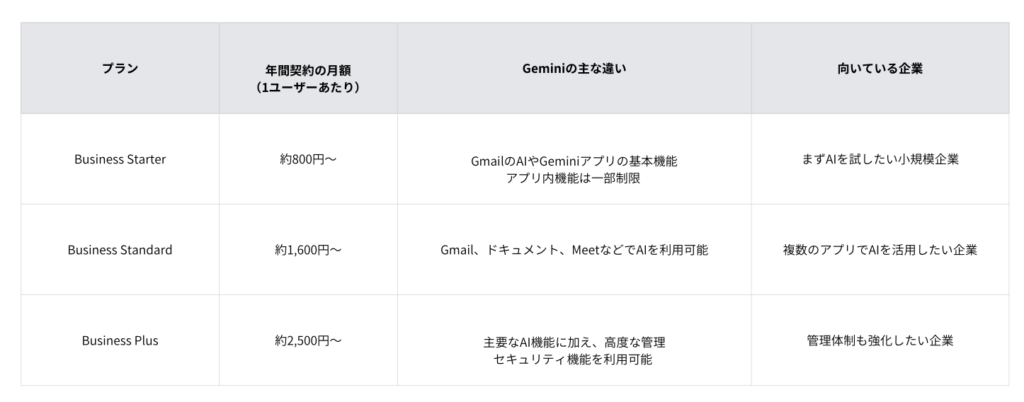
※料金は2026年9月30日に確認した年間契約の通常価格です。
複数のアプリでAIを活用する場合は、Business Standardが比較の基準になります。
一方で、Gmailを中心に利用する場合は、Business Starterも候補です。
情報管理やセキュリティを重視する企業には、Business Plusが向いています。
最新料金は、Google Workspace公式の料金比較ページで確認してください。
7. 導入手順とよくある質問
1. 導入手順
次の順番で進めると、問題点や効果を確認しやすくなります。
1. 対象業務を決める
メール作成、会議メモ、資料の要約などから選びます。
2.必要なプランを確認する
利用したいアプリとAI機能を比較します。
3.利用ルールを作る
入力禁止情報や確認責任者を決めます。
4.少人数で試す
一つの部署やチームで効果と問題点を確認します。
5.効果的な指示文を共有する
成果が出たプロンプトを社内で共有します。
6.全社へ展開する
研修、マニュアル、問い合わせ先を用意します。
最初は、正解を確認しやすい作業がおすすめです。たとえば、社内メールの下書きや既存資料の要約です。
2. Google Workspace Geminiは無料で使えますか
個人向けのGeminiには、無料で利用できる範囲があります。
一方で、法人向けの管理機能やGoogle Workspaceとの連携機能は、契約内容によって異なります。
会社で利用する場合は、Businessプランの機能を確認してください。
3. 日本語に対応していますか
Google Workspace Geminiは日本語に対応しています。
日本語で質問し、文章の作成や要約ができます。
ただし、アプリや機能によって、対応言語が異なる場合があります。
4. 入力内容はAIの学習に使われますか
Googleは、Google Workspaceの組織データを、許可なくAIモデルの学習や改善に使わないと説明しています。
ただし、社内の共有設定や利用ルールは別途必要です。
利用者が誤って機密情報を入力しないように注意しましょう。
5. AIが作成した文章はそのまま使えますか
AIが作成した文章は、そのまま使わずに人が確認してください。
AIは、事実と異なる内容を出す場合があります。
特に、次の情報は元資料との照合が必要です。
・氏名や会社名
・金額
・日付
・法令
・契約条件
・商品やサービスの仕様
AIは文章作成を支援するツールです。
最終的な判断と確認は、人が行う必要があります。
8. まとめ
Google Workspace Geminiは、GmailやGoogleドキュメントなどで利用できる生成AIです。
メール、文書、表、会議、社内資料など、さまざまな業務を支援します。
特に、文章の下書きや要約、情報整理に向いています。
まずは、要約やメールの下書きなど、内容を確認しやすい業務から試しましょう。
また、安全に活用するためには、入力ルールと人による確認をセットにすることが大切です。
弊社はマーケティング、営業、セキュリティなど、あらゆる領域を網羅し、包括的にご支援いたします。
Google Workspaceについてより詳しい情報を知りたいという方はお気軽にご相談ください。